Green, Raspberry Pi, mini PC type NUC ou machine virtuelle : comment réussir l’installation de Home Assistant OS, configurer le système au premier démarrage et éviter les erreurs de débutant.
Installation Home Assistant : le guide pas à pas pour réussir sa box domotique en 2026
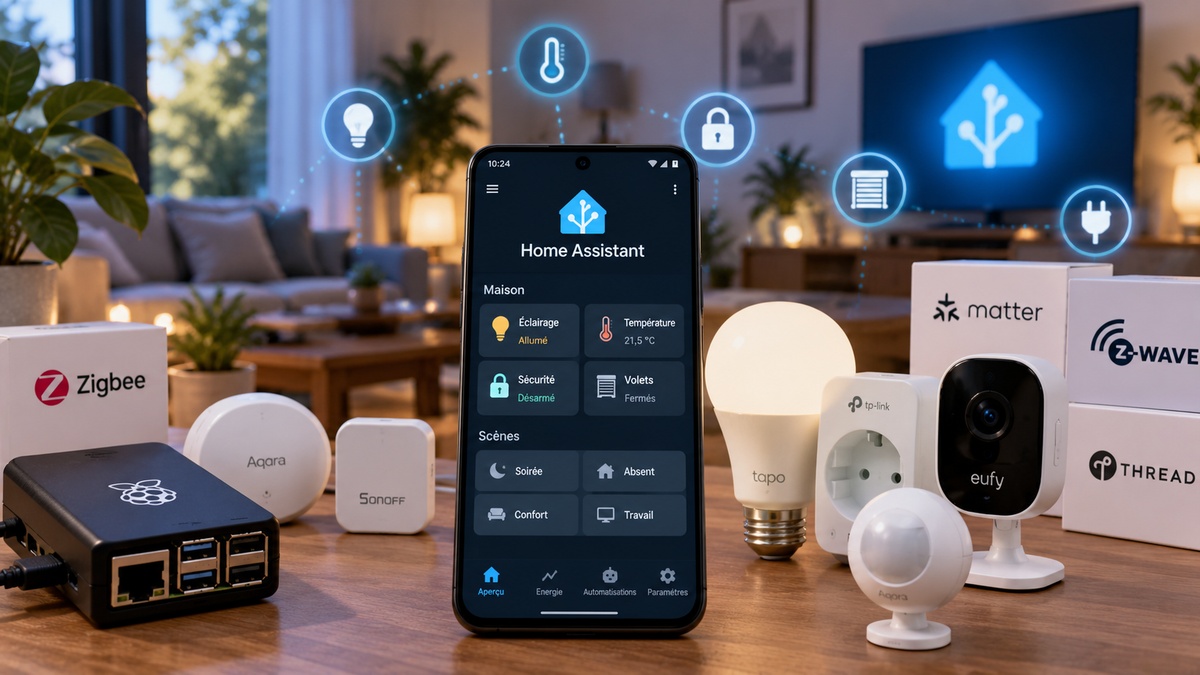
Pour une installation Home Assistant fiable en 2026, la voie la plus simple consiste à utiliser Home Assistant OS (HAOS) sur une machine dédiée : un boîtier Home Assistant Green prêt à l’emploi, un Raspberry Pi 4 ou 5 équipé d’un SSD, ou un mini PC type NUC. On flashe l’image du système sur le support de stockage, on branche la machine en Ethernet, puis on ouvre http://homeassistant.local:8123 depuis un navigateur pour créer son compte. Comptez une heure environ, préparation du matériel comprise. Les méthodes Docker et machine virtuelle existent aussi, mais elles s’adressent plutôt aux profils à l’aise avec Linux.
- Méthode conseillée : Home Assistant OS, le seul mode qui donne accès au Supervisor et aux modules complémentaires en un clic.
- Matériel minimum : processeur 64 bits, 2 Go de RAM, 32 Go de stockage, connexion Ethernet.
- Étapes clés : télécharger l’image, la flasher, démarrer la machine, ouvrir le port 8123 et suivre l’assistant.
- Durée : 30 à 60 minutes, dont 10 à 20 minutes d’attente au premier démarrage.
Sommaire
Les méthodes d’installation de Home Assistant encore supportées en 2026
Home Assistant a longtemps proposé quatre façons de s’installer : OS, Supervised, Container et Core. Le projet a annoncé en 2025 la fin du support des méthodes Supervised et Core, ainsi que des architectures 32 bits. Concrètement, un nouvel utilisateur n’a plus que deux options officielles, et l’une d’elles convient à la très grande majorité des foyers.
| Méthode | Principe | Modules complémentaires | Pour qui |
|---|---|---|---|
| Home Assistant OS | Système complet qui occupe toute la machine (physique ou virtuelle) | Oui, installables depuis l’interface | Débutants et utilisateurs avancés |
| Home Assistant Container | Conteneur Docker sur un Linux existant | Non, chaque service se gère à part | Profils habitués à Docker et à un serveur déjà en place |
| Supervised et Core | Installation manuelle sur Debian ou en environnement Python | Variable | Plus recommandées pour un nouveau projet |
Le choix de HAOS n’est pas qu’une question de facilité. Ce système repose sur Docker et fait tourner le Supervisor, le composant qui gère les mises à jour, les sauvegardes et les modules comme Mosquitto (MQTT), Zigbee2MQTT ou l’éditeur de fichiers. Avec la version Container, tout cela reste possible, mais il faut tout déployer et maintenir soi-même. Si vous hésitez encore sur le rôle d’une box centrale dans la maison, Le guide ultime du smart home hub remet à plat les notions de passerelle, de protocole et de contrôleur local.
Quel matériel choisir pour installer Home Assistant : Green, Raspberry Pi ou mini PC type NUC
Le matériel conditionne la stabilité de l’ensemble bien plus que la méthode. Une box qui redémarre mal ou une carte mémoire qui s’use, et c’est toute la maison connectée qui devient capricieuse.
| Matériel | Budget indicatif | Points forts | Limites |
|---|---|---|---|
| Home Assistant Green | Autour de 100 à 130 euros | Livré avec HAOS préinstallé, aucune étape de flashage | Puissance modeste, pas de radio Zigbee intégrée |
| Raspberry Pi 4 ou 5 (4 Go et plus) | 80 à 150 euros avec alimentation, boîtier et SSD | Compact, sobre, documentation abondante | Carte microSD fragile, prévoir un SSD en USB ou NVMe |
| Mini PC type NUC, Lenovo, HP ou Dell reconditionné | 80 à 200 euros d’occasion | Processeur x86-64 puissant, SSD interne, très évolutif | Consommation un peu plus élevée, BIOS à configurer |
| Vieux PC portable ou de bureau | Gratuit si déjà disponible | Écran et batterie utiles en cas de coupure (portable) | Bruit, encombrement, consommation parfois élevée |
Pour un premier essai, le Raspberry Pi reste populaire. Pour une installation pensée pour durer plusieurs années, avec caméras, reconnaissance vocale locale ou base de données conséquente, un mini PC type NUC reconditionné offre la meilleure marge. Le Green, lui, vise ceux qui veulent démarrer sans toucher à un logiciel de flashage.
Installer Home Assistant OS sur un Raspberry Pi, étape par étape
La procédure ci-dessous vaut pour un Raspberry Pi 4 ou 5. Elle part du principe que le système sera écrit sur un SSD branché en USB 3 (ou sur un module NVMe pour le Pi 5), bien plus endurant qu’une carte microSD.
- Préparer le matériel : alimentation officielle (5 V, 3 A pour le Pi 4 et 5 A pour le Pi 5), boîtier ventilé, SSD et câble Ethernet.
- Installer Raspberry Pi Imager sur votre ordinateur. Dans le choix du système, ouvrez la catégorie des systèmes spécialisés, puis la rubrique consacrée à la domotique, et sélectionnez Home Assistant OS pour votre modèle de carte.
- Flasher le support : choisissez le SSD comme destination et lancez l’écriture. Balena Etcher fonctionne aussi, à condition de télécharger au préalable l’image correspondant à votre carte.
- Brancher et démarrer : connectez le SSD au Pi, le câble réseau à votre box internet, puis l’alimentation. Aucun écran n’est nécessaire.
- Patienter : le premier lancement télécharge la dernière version de Home Assistant. Selon la connexion, l’opération prend de 10 à 20 minutes.
- Ouvrir l’interface : saisissez
http://homeassistant.local:8123dans votre navigateur. Si l’adresse ne répond pas, cherchez l’IP attribuée au Pi dans l’interface de votre box et tapezhttp://adresse-ip:8123.
Sur les Raspberry Pi 4 anciens, il peut être nécessaire de mettre à jour le chargeur d’amorçage pour démarrer sur USB. Raspberry Pi Imager propose cette mise à jour dans ses utilitaires : on l’écrit sur une carte microSD, on démarre une fois le Pi avec, puis on la retire.
Installation de Home Assistant sur un mini PC x86-64 ou un ancien ordinateur
Sur un mini PC, la difficulté tient au fait que l’image doit être écrite sur le disque interne, et non sur une clé. Deux techniques coexistent. La première consiste à démonter le SSD, à le brancher sur un autre ordinateur via un adaptateur USB, à y flasher l’image « Generic x86-64 » avec Balena Etcher, puis à le remettre en place. La seconde, souvent plus pratique, utilise une clé USB contenant un Ubuntu en mode live : on démarre le mini PC dessus, on télécharge l’image depuis le navigateur, puis on l’écrit sur le disque interne avec l’outil Disques d’Ubuntu (fonction de restauration d’image).
Avant de redémarrer, un passage par le BIOS s’impose :
- activer le mode de démarrage UEFI, le seul pris en charge par l’image générique ;
- désactiver le Secure Boot, qui bloque le lancement de HAOS ;
- placer le disque interne en tête de l’ordre de démarrage ;
- activer, si l’option existe, le redémarrage automatique après une coupure de courant.
Ce dernier réglage est souvent oublié. Pourtant, après une panne d’électricité, une box domotique qui reste éteinte jusqu’à ce que quelqu’un appuie sur le bouton perd une bonne partie de son intérêt.
Machine virtuelle ou Docker : les cas particuliers de l’installation
Si vous disposez déjà d’un serveur, d’un NAS ou d’un hyperviseur comme Proxmox, il n’est pas nécessaire d’acheter une machine dédiée. Home Assistant publie des images de disque prêtes pour la virtualisation (formats qcow2, vdi ou vmdk selon l’outil). La machine virtuelle doit démarrer en UEFI, disposer d’au moins 2 Go de RAM, de deux cœurs et de 32 Go de disque. Sous Proxmox, des scripts communautaires automatisent la création de la VM, mais il reste prudent de comprendre ce qu’ils exécutent avant de les lancer.
Le point délicat de la virtualisation, ce sont les clés USB radio. Un dongle Zigbee, Z-Wave ou Thread doit être transmis explicitement à la machine virtuelle (passthrough USB), sans quoi Home Assistant ne le voit pas. Sur un NAS Synology, l’option Container via Docker est courante, mais elle prive des modules complémentaires : il faudra alors installer Zigbee2MQTT ou Mosquitto dans des conteneurs séparés.
Premier démarrage : configurer le système Home Assistant
Une fois l’interface affichée, l’assistant de démarrage guide la configuration initiale. Il propose aussi de restaurer une sauvegarde existante, ce qui sert lors d’un changement de matériel. Sinon, il demande successivement :
- la création du compte propriétaire, avec un mot de passe robuste ;
- le nom de la maison, sa localisation (utile pour les automatisations liées au lever du soleil), le fuseau horaire et les unités ;
- l’autorisation éventuelle de partager des statistiques anonymes ;
- la validation des appareils détectés automatiquement sur le réseau : imprimante, télévision, enceintes, box internet.
Trois réglages méritent d’être faits dès la première soirée. D’abord, attribuer une adresse IP fixe à la machine depuis la box internet, pour ne jamais la perdre. Ensuite, programmer des sauvegardes automatiques dans les paramètres système, idéalement copiées vers un NAS ou un stockage externe. Enfin, installer l’application mobile Home Assistant, qui transforme le smartphone en capteur de présence et en télécommande.
Vient ensuite l’ajout des intégrations, le vrai cœur du projet. Les caméras de sécurité sont souvent les premiers équipements raccordés : si votre logement en est déjà équipé, la lecture de La nouvelle génération de sécurité à domicile avec eufy aide à comprendre comment une station locale gère les flux vidéo, et notre Guide d’installation de l’Imou Ranger 2C détaille la mise en service d’une caméra intérieure avant de l’intégrer à votre tableau de bord. L’intégration HomeKit Bridge permet par ailleurs d’exposer vos appareils à l’application Maison d’Apple : c’est un bon complément si vous lisez Le meilleur aspirateur robot compatible HomeKit pour une maison connectée en vue d’un futur achat.
Pour les appareils pilotés par infrarouge ou radio 433 MHz, comme certains ventilateurs ou climatiseurs, un émetteur universel intégré à Home Assistant prend le relais de la télécommande d’origine. Avant de tout automatiser, vérifiez tout de même que l’appareil répond correctement : un problème télécommande ventilateur plafond se règle souvent avant même de toucher à la domotique.
Erreurs fréquentes pendant l’installation de Home Assistant, et comment les éviter
La plupart des déceptions viennent de quelques choix initiaux. Les forums d’entraide montrent que les mêmes situations reviennent depuis les premiers tutoriels de 2018.
- Rester sur carte microSD : la base de données écrit en permanence et use la carte en quelques mois. Le SSD règle le problème pour quelques dizaines d’euros.
- Utiliser le Wi-Fi : HAOS se configure par défaut en Ethernet, et une connexion filaire évite les déconnexions des intégrations.
- Brancher la clé Zigbee directement sur un port USB 3 : les interférences avec la bande 2,4 GHz perturbent le réseau maillé. Une simple rallonge USB de 50 cm à 1 m suffit à corriger le souci.
- Fermer la page trop tôt : au premier démarrage, l’écran de préparation peut sembler figé. Interrompre l’alimentation à ce moment oblige souvent à tout reflasher.
- Ouvrir le port 8123 sur internet sans protection : pour l’accès à distance, préférez Home Assistant Cloud, un VPN comme WireGuard ou Tailscale, ou un reverse proxy avec certificat et double authentification.
- Tout installer le premier jour : ajouter les intégrations une par une permet d’identifier rapidement celle qui pose problème.
- Ignorer les notes de version : une mise à jour mensuelle peut modifier une intégration. Une sauvegarde avant chaque mise à jour importante évite les mauvaises surprises.
Dernier conseil, plus stratégique : documentez votre installation dans un simple fichier texte (matériel, adresse IP, clés radio, mots de passe stockés dans un gestionnaire). Le jour où il faudra migrer vers une machine plus puissante, la restauration d’une sauvegarde complète prendra une vingtaine de minutes au lieu d’un week-end.
Combien de temps dure l’installation de Home Assistant ?
Le flashage et le branchement prennent environ 15 minutes. Il faut ajouter 10 à 20 minutes de préparation automatique au premier démarrage, puis une dizaine de minutes pour l’assistant de configuration. Sur un Home Assistant Green, déjà préinstallé, l’ensemble tient souvent en moins d’une demi-heure.
Home Assistant fonctionne-t-il sans connexion internet ?
Oui pour l’essentiel. Les automatisations, les appareils Zigbee, Z-Wave, Thread ou Matter et la plupart des intégrations locales continuent de tourner. Internet reste nécessaire pour les mises à jour, la météo, l’accès à distance et les appareils qui dépendent du cloud de leur fabricant. Le premier démarrage, lui, exige une connexion pour télécharger la version courante.
Peut-on installer Home Assistant sur une simple carte microSD ?
C’est possible, notamment pour un test. Pour un usage quotidien, la carte microSD s’use vite à cause des écritures répétées de l’historique. Un SSD branché en USB 3, ou en NVMe sur un Raspberry Pi 5, offre une durée de vie et une réactivité nettement supérieures.
Faut-il payer un abonnement pour utiliser Home Assistant ?
Non. Le logiciel est gratuit et open source. L’abonnement Home Assistant Cloud, facturé quelques euros par mois, est optionnel : il simplifie l’accès à distance sécurisé et la liaison avec les assistants vocaux d’Amazon et Google, tout en finançant le développement du projet.
Comment passer d’un Raspberry Pi à un mini PC sans tout reconfigurer ?
Créez une sauvegarde complète depuis les paramètres système et téléchargez-la sur votre ordinateur. Installez ensuite HAOS sur le mini PC, puis choisissez l’option de restauration dès l’écran d’accueil de l’assistant. Pensez à déplacer la clé Zigbee ou Thread sur la nouvelle machine et à réattribuer la même adresse IP si vos appareils y font référence.