
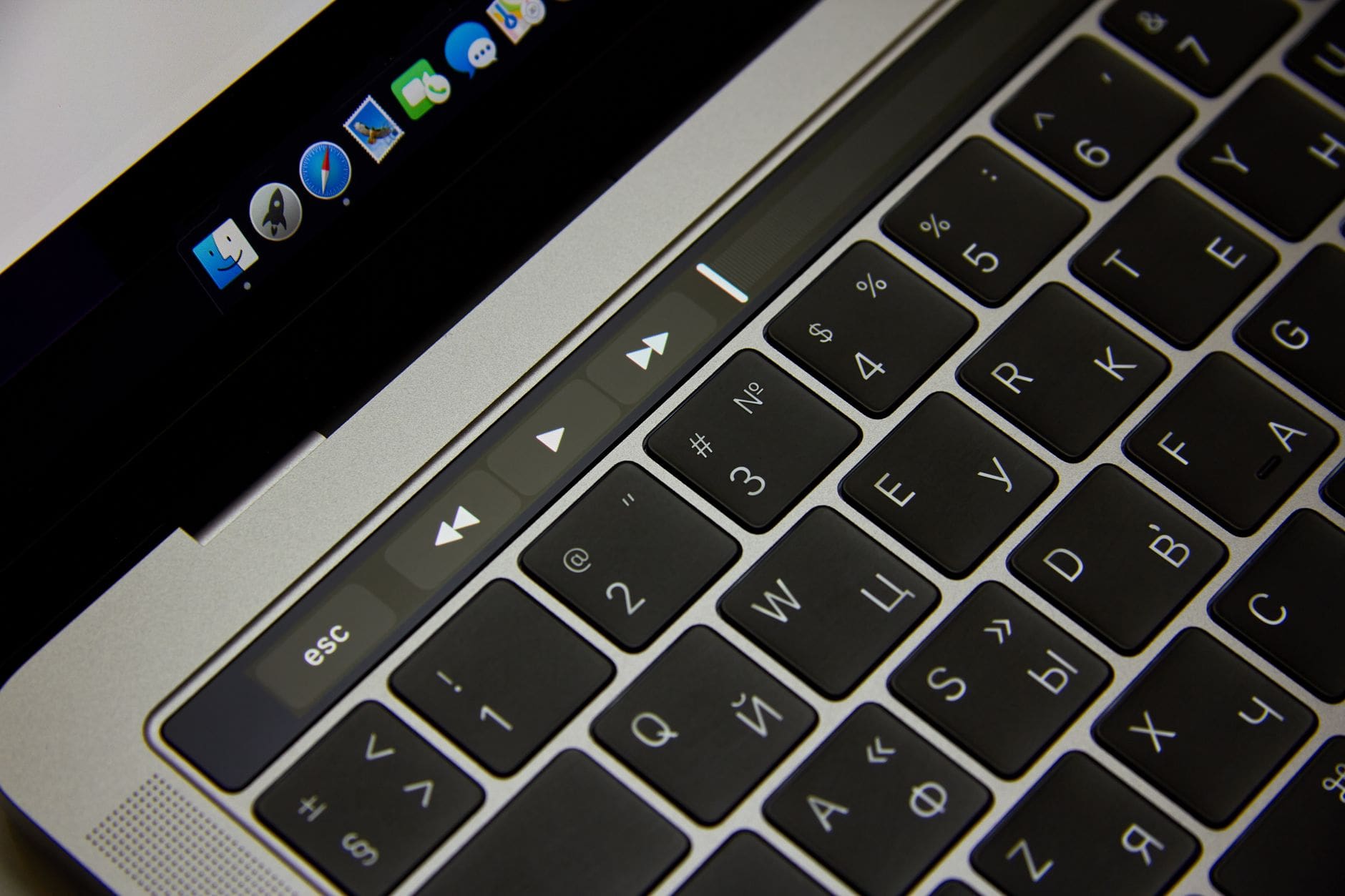
Pour saisir une barre verticale sur Mac, utilisez d’abord le raccourci adapté à votre clavier : sur de nombreux claviers français, il s’agit de Option + Maj + L. Si cette combinaison ne fonctionne pas chez vous, le point clé est de vérifier la disposition réelle du clavier, car le raccourci peut varier selon le modèle et la langue configurée.
Le caractère |, souvent appelé pipe ou barre verticale, sert partout où il faut séparer, structurer ou coder un texte. On le croise dans les commandes système, les chemins techniques, les schémas de logique, certains noms de fichiers ou encore dans du contenu éditorial. Le plus utile n’est donc pas de retenir une seule astuce au hasard, mais de comprendre comment identifier le bon raccourci sur votre Mac et comment le tester vite.
Source utile à consulter : https://communities.apple.com/fr/thread/254960300
Sommaire
Barre verticale sur Mac : le raccourci à essayer en premier
Sur un Mac configuré avec un clavier français, la combinaison la plus courante pour taper la barre verticale est Option + Maj + L. Cette indication apparaît aussi dans des ressources de référence comme Wikipédia, qui précise pour macOS la combinaison option + Maj + L sur clavier français. Source : https://fr.wikipedia.org/wiki/Barre_verticale
En pratique, voici la marche à suivre la plus simple :
- Ouvrez un éditeur de texte, une note ou un champ de saisie.
- Maintenez la touche Option.
- Ajoutez Maj.
- Appuyez sur L.
- Relâchez les touches et vérifiez l’apparition du symbole |.
Si le symbole s’affiche correctement, vous avez trouvé la bonne combinaison pour votre configuration actuelle. Si rien ne se passe, ou si un autre caractère apparaît, ce n’est pas forcément un problème du Mac. Le plus souvent, la cause est une différence de disposition de clavier, par exemple entre un clavier français, canadien ou QWERTY.
Il est utile de tester le raccourci dans un éditeur simple plutôt que dans un navigateur ou un logiciel complexe. Un champ de texte minimal permet de voir immédiatement si la combinaison produit bien la barre verticale ou si elle déclenche autre chose.
Pourquoi le raccourci peut changer selon le clavier
La raison principale, c’est que le Mac lit à la fois le matériel et la langue de saisie. Deux claviers visuellement proches peuvent produire des résultats différents, notamment si leur agencement de touches n’est pas le même. Un clavier français AZERTY, un clavier canadien CSA ou un clavier QWERTY ne placent pas toujours les caractères spéciaux au même endroit.
C’est pour cela qu’une seule consigne générique ne suffit pas toujours. Une combinaison très répandue dans un contexte peut être inutile dans un autre. Par exemple, certaines pages de référence mentionnent des variantes comme Option + Maj + – sur un clavier canadien CSA, ou encore d’autres méthodes selon le type de disposition. Le sujet n’est donc pas seulement le Mac, mais aussi le clavier utilisé avec le Mac.
Pour éviter les essais interminables, observez trois éléments avant de chercher plus loin :
- la langue de saisie active dans macOS ;
- la disposition physique de votre clavier ;
- le logiciel dans lequel vous testez le caractère.
Si votre Mac est réglé en français, mais que votre clavier est importé d’un autre marché, la combinaison attendue peut être différente de celle annoncée sur un site français. À l’inverse, si vous avez un clavier français mais une langue de saisie inhabituelle, certains raccourcis peuvent aussi changer de comportement.
Le bon réflexe : tester dans un champ neutre
Le plus fiable consiste à ouvrir une app de texte simple, puis à tester la combinaison lentement. Cela évite de confondre un problème de raccourci avec un problème d’application. Si la barre verticale apparaît dans un éditeur basique, elle fonctionnera aussi dans la plupart des usages courants.
Vérifier la disposition de clavier sur macOS
Si Option + Maj + L ne donne rien, il faut vérifier la disposition de clavier enregistrée sur le Mac. Cette étape prend peu de temps et règle souvent le problème sans installation ni manipulation compliquée.
Commencez par regarder la source de saisie active dans la barre de menus, si elle est affichée. Le nom de la langue ou l’icône associée peut déjà vous indiquer si vous écrivez en français, en anglais ou avec une autre disposition. Ensuite, ouvrez les réglages clavier de macOS pour confirmer la source sélectionnée et les langues disponibles.
Procédez ainsi :
- Affichez les réglages du clavier dans macOS.
- Contrôlez la langue de saisie active.
- Comparez-la avec la disposition physique de votre clavier.
- Testez à nouveau le raccourci de la barre verticale dans un champ texte.
Cette vérification est particulièrement utile si vous venez d’acheter un Mac d’occasion, si vous utilisez un clavier externe ou si vous avez changé de langue récemment. Le raccourci peut être correct sur le papier et malgré tout produire un résultat inattendu si la source de saisie ne correspond pas à votre clavier.
Quand la disposition est bien identifiée, la saisie devient beaucoup plus fiable. Vous évitez les hésitations du type “est-ce que j’appuie sur Option, sur Maj, ou sur une autre touche ?” et vous gagnez du temps à chaque saisie répétée.
Autres cas fréquents et méthodes de vérification
Il arrive aussi que la barre verticale soit nécessaire dans un contexte technique, par exemple pour séparer des éléments ou écrire une formule. Dans ces cas, le problème n’est pas seulement de trouver le symbole, mais d’être sûr qu’il s’insère au bon endroit sans déplacer le curseur ni déclencher une autre commande.
Voici une méthode simple si vous voulez vérifier le comportement du clavier :
- ouvrez un éditeur de texte brut si possible ;
- activez la langue de saisie que vous utilisez vraiment au quotidien ;
- tapez quelques caractères normaux avant et après le symbole pour vérifier qu’il est bien inséré ;
- refaites le test après avoir changé d’application, pour vous assurer que le souci ne vient pas du logiciel.
Si vous utilisez un clavier externe, inspectez aussi son modèle exact. Un clavier Apple, un clavier tiers ou un clavier de PC branché sur Mac n’ont pas toujours le même positionnement des symboles. Cela explique pourquoi deux personnes utilisant toutes les deux un “Mac” peuvent obtenir des raccourcis différents.
Une autre source de confusion vient du vocabulaire. Certains parlent de “pipe”, d’autres de “barre verticale”, d’autres encore de “symbole vertical”. Le caractère visé reste le même : |. Garder ce signe en tête aide à vérifier que vous obtenez bien le bon résultat visuel.
Si vous rédigez un document important, prenez l’habitude de taper d’abord le symbole dans un brouillon. Vous pourrez ensuite le copier-coller si besoin, mais seulement après avoir validé qu’il s’affiche correctement sur votre machine. Cette étape évite les surprises quand le symbole doit être inséré dans une consigne, un tableau, une ligne de commande ou un contenu à publier.
Raccourcis utiles selon les configurations courantes
Les sources consultées montrent qu’il existe plusieurs variantes selon la disposition du clavier. La page Wikipédia citée plus haut indique notamment option + Maj + L pour macOS avec clavier français, et des variantes existent pour d’autres claviers. Une autre ressource de la liste signale également qu’en contexte Mac, certains claviers peuvent utiliser une combinaison différente. Source complémentaire : https://les-raccourcis-clavier.ouest-france.fr/barre-verticale/
Le bon réflexe n’est donc pas de mémoriser une seule formule pour tout le monde, mais de retenir cette logique :
- sur clavier français, commencez par Option + Maj + L ;
- si cela échoue, vérifiez la langue et la disposition de saisie ;
- si le clavier est importé ou externe, cherchez la variante liée à ce modèle ;
- testez toujours dans une zone de texte simple avant de conclure que le Mac pose problème.
Cette approche est plus robuste qu’une recherche au hasard. Elle vous évite de multiplier les essais sans méthode et vous permet de retrouver rapidement la bonne combinaison sur votre propre matériel.
Aller plus vite au quotidien
Une fois que vous avez trouvé le bon raccourci, l’objectif est de le rendre automatique. La meilleure façon d’y parvenir est de pratiquer quelques saisies dans un contexte réel : nom de fichier, note de travail, document texte ou ligne de test. Le geste devient plus rapide quand vos doigts l’associent à un usage concret.
Si vous utilisez souvent ce symbole, gardez en tête trois règles simples :
- vérifiez une fois la bonne combinaison pour votre clavier ;
- testez-la dans une application de texte fiable ;
- retenez la disposition active si vous changez souvent de langue sur macOS.
Pour un usage éditorial ou technique, cela suffit généralement. Vous n’avez pas besoin d’installer un utilitaire ni de modifier le système si le raccourci natif fonctionne déjà. Le vrai gain vient surtout d’une vérification propre du clavier et d’une habitude de saisie régulière.
Si vous devez transmettre la consigne à quelqu’un d’autre, formulez-la de façon précise : “sur un clavier français Mac, essayez Option + Maj + L”. Cette phrase est courte, claire et facile à tester, ce qui évite les confusions avec d’autres raccourcis.
En pratique, la barre verticale sur Mac se résume donc à une vérification simple : commencer par le raccourci attendu, confirmer la disposition de clavier et tester dans un champ neutre. Une fois ces trois points validés, le caractère | devient aussi facile à écrire que n’importe quelle autre touche spéciale.