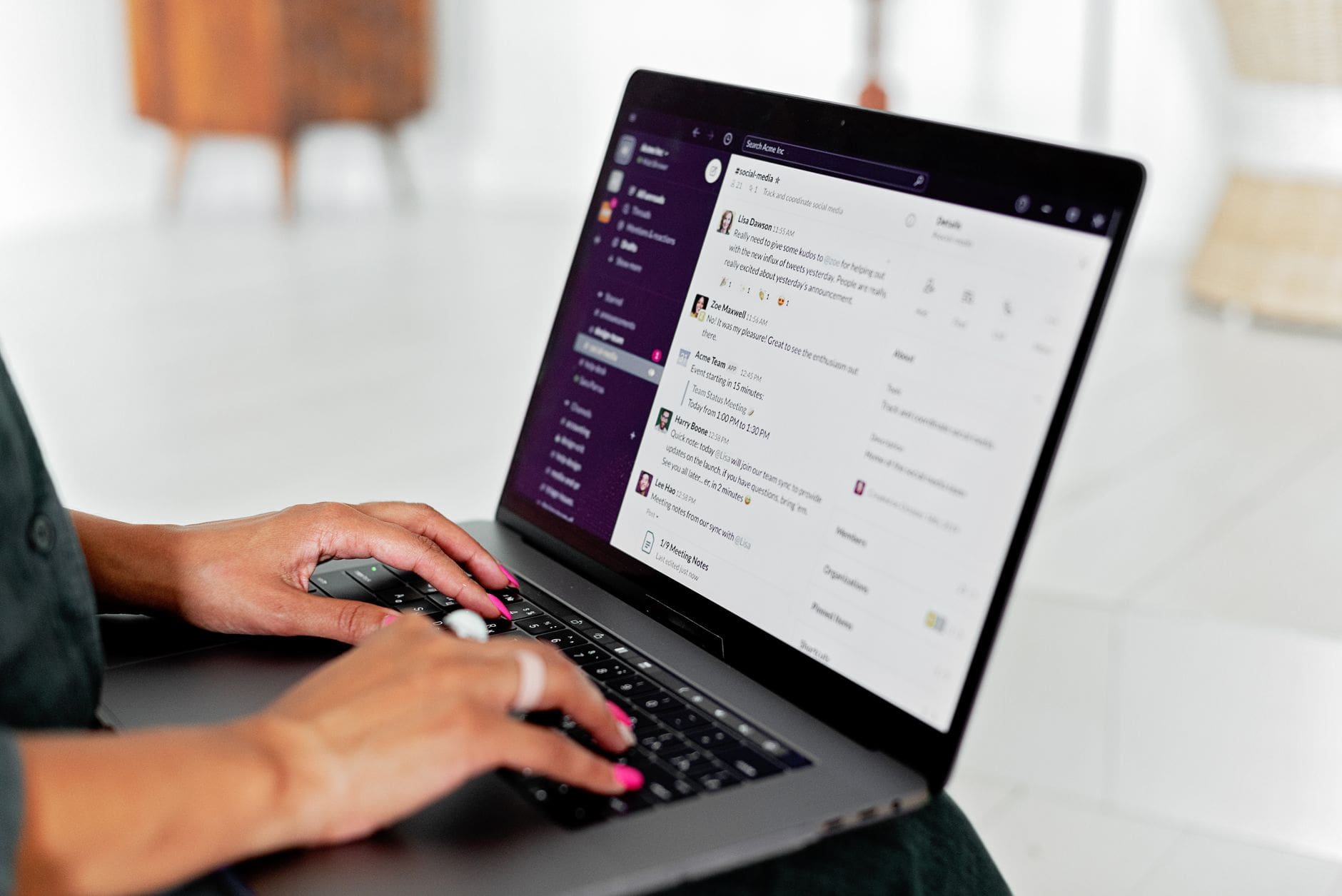
WhatsApp Web sur ordinateur permet d’écrire, lire et envoyer des fichiers depuis un écran plus confortable, sans quitter votre navigateur. Pour démarrer, il suffit d’ouvrir la version web de WhatsApp sur votre PC, d’associer votre compte depuis le téléphone, puis de garder vos conversations synchronisées entre les deux appareils.
La méthode est simple, mais elle gagne à être suivie dans le bon ordre. Si vous voulez éviter les hésitations au moment de la première connexion, ce qui suit détaille chaque étape, les points de vigilance et les bons réflexes pour utiliser WhatsApp Web sur ordinateur de façon fluide.
Sommaire
Comment ouvrir WhatsApp Web sur ordinateur
La première étape consiste à accéder à la version web depuis votre navigateur. L’adresse officielle à utiliser est https://web.whatsapp.com/. C’est là que s’affiche le code QR à scanner avec l’application WhatsApp installée sur votre téléphone.
Avant de commencer, vérifiez trois points simples : votre ordinateur est allumé, votre navigateur est à jour, et votre téléphone reste à portée de main. WhatsApp Web fonctionne comme une extension de votre compte mobile, donc la connexion initiale dépend du téléphone pour l’association. Une fois cette liaison faite, vous pouvez échanger des messages depuis l’ordinateur avec beaucoup plus de confort pour taper, relire et classer vos conversations.
Sur un usage courant, l’intérêt est immédiat. Vous répondez plus vite à un message professionnel, vous glissez un fichier sans jongler avec plusieurs appareils, et vous consultez l’historique de discussion sur un écran plus large. Pour les personnes qui travaillent souvent sur ordinateur, c’est souvent le moyen le plus simple de rester joignable sans interrompre son flux de travail.
Associer votre compte avec le QR code
Après l’ouverture de la page web, un QR code s’affiche à l’écran. Il faut ensuite prendre votre téléphone, ouvrir WhatsApp, puis accéder à l’option d’appareils liés selon l’interface de votre application. L’objectif est de scanner le code affiché sur l’ordinateur afin de connecter votre session au navigateur.
Au moment du scan, placez le téléphone face à l’écran, bien en face du QR code, sans bouger trop vite. Si l’image ne se lit pas correctement, augmentez la luminosité de l’écran ou éloignez légèrement le téléphone pour retrouver la bonne distance. Dans la plupart des cas, l’association se fait en quelques secondes.
Une fois le compte connecté, vos discussions apparaissent sur l’ordinateur. Vous pouvez alors écrire au clavier, ouvrir des médias reçus et répondre aux conversations sans passer constamment d’un appareil à l’autre. Si vous utilisez plusieurs navigateurs ou plusieurs machines, gardez en tête que chaque nouvelle session peut demander une nouvelle validation depuis le téléphone.
Source officielle utile
WhatsApp décrit aussi son usage sur ordinateur via sa page de téléchargement et d’accès web : https://www.whatsapp.com/download/desktop?lang=fr. Cette page précise que l’application WhatsApp Desktop ou WhatsApp Web peut servir à discuter ou passer des appels sur ordinateur, même lorsque le téléphone est éteint. Selon votre usage, cela peut vous aider à choisir entre navigateur et application dédiée.
Utiliser les fonctions utiles au quotidien
Une fois la connexion effectuée, l’interface de WhatsApp Web reprend l’essentiel de vos échanges. Vous retrouvez vos discussions, votre liste de contacts et les éléments envoyés ou reçus. L’intérêt principal tient à la rapidité d’exécution. Sur ordinateur, taper un long message est plus confortable, copier-coller un texte est plus simple, et l’envoi de documents devient plus naturel.
Vous pouvez généralement :
Rédiger et envoyer des messages sans sortir du clavier.
Consulter les médias reçus, comme des photos ou des vidéos, dans une fenêtre plus lisible.
Joindre des fichiers depuis votre ordinateur.
Rechercher plus facilement un échange ancien en parcourant la liste des conversations.
Le vrai gain se voit surtout quand vous alternez entre plusieurs tâches. Un message reçu pendant que vous travaillez peut être traité rapidement, puis la fenêtre peut être réduite sans perdre le fil. Pour un usage personnel comme pour un usage professionnel, c’est souvent plus efficace qu’un va-et-vient permanent entre téléphone et ordinateur.
Si vous utilisez WhatsApp Web dans un environnement partagé, prenez l’habitude de verrouiller votre session Windows ou macOS quand vous quittez votre poste. Ce réflexe évite qu’une personne présente près de votre écran lise vos messages à votre place. C’est un détail simple, mais il compte dès qu’un ordinateur est utilisé à plusieurs ou dans un espace ouvert.
WhatsApp Web ou application ordinateur
Le choix entre WhatsApp Web dans le navigateur et l’application de bureau dépend surtout de votre manière de travailler. Les deux solutions permettent de consulter et d’échanger des messages sur ordinateur, mais elles n’offrent pas exactement le même confort d’usage. Le navigateur convient bien si vous voulez aller vite, sans installation supplémentaire. L’application de bureau peut être plus pratique si vous utilisez WhatsApp toute la journée.
Voici un repère simple pour décider :
| Situation | Option la plus pratique | Pourquoi |
|---|---|---|
| Usage ponctuel sur un PC partagé | WhatsApp Web | Accès rapide depuis le navigateur, sans installation |
| Usage quotidien sur votre poste principal | Application ordinateur | Accès direct et séparation plus nette avec le navigateur |
| Besoin d’aller vite entre plusieurs tâches | WhatsApp Web | Ouverture immédiate dans un onglet |
| Préférence pour un accès dédié | Application ordinateur | Fenêtre indépendante, plus simple à garder ouverte |
Dans les deux cas, l’idée reste la même : relier votre compte au poste utilisé et conserver une session stable. Si votre priorité est la simplicité, WhatsApp Web suffit largement. Si vous préférez isoler la messagerie de vos autres onglets de navigation, l’application dédiée peut être plus confortable.
Résoudre les blocages les plus courants
Le premier obstacle rencontré est souvent banal : le QR code ne s’affiche pas, se charge mal ou refuse d’être scanné. Dans ce cas, commencez par rafraîchir la page, puis vérifiez votre connexion internet sur l’ordinateur et sur le téléphone. Un réseau instable suffit parfois à interrompre l’association.
Si l’appareil photo du téléphone peine à lire le code, nettoyez rapidement l’objectif et éloignez un peu le téléphone de l’écran. Une luminosité trop faible de l’ordinateur peut aussi gêner la lecture. Quand la page reste bloquée sur le chargement, essayez un autre navigateur ou fermez les onglets trop lourds pour libérer un peu de ressources.
Il arrive également que la session se déconnecte après un changement de réseau, une mise à jour ou une longue période d’inactivité. Dans ce cas, il faut simplement refaire l’association depuis le téléphone. Ce n’est pas un dysfonctionnement grave, mais un comportement normal qui peut se produire sur un service lié à un appareil mobile.
Autre point utile : si vous utilisez un ordinateur de bureau partagé ou un poste d’entreprise, pensez à fermer la session après usage. Une session ouverte dans un navigateur public expose vos messages à toute personne qui passe derrière l’écran. Le bon réflexe consiste donc à vérifier, à la fin de votre usage, que l’onglet WhatsApp a bien été fermé ou que la connexion a été retirée depuis votre téléphone.
Si vous avez besoin de basculer souvent entre plusieurs machines, gardez une logique simple : un poste principal pour l’usage régulier, et des connexions temporaires pour les accès occasionnels. Cela limite les oublis et vous aide à garder le contrôle sur les appareils liés à votre compte.
Bonnes habitudes pour un usage fluide
Pour tirer le meilleur parti de WhatsApp Web sur ordinateur, il vaut mieux adopter quelques habitudes durables. La première est de garder votre navigateur propre. Trop d’extensions, trop d’onglets et trop de fenêtres ouvertes peuvent ralentir l’ensemble. Une messagerie qui lagge perd vite son intérêt, surtout si vous l’utilisez pendant vos heures de travail.
La deuxième habitude consiste à organiser vos échanges. Sur ordinateur, vous pouvez répondre plus vite, donc vous avez aussi intérêt à traiter vos messages avec méthode. Laisser une conversation sans réponse dans un onglet ouvert fonctionne mal sur la durée. Mieux vaut répondre, archiver si nécessaire, puis passer au message suivant.
La troisième habitude est de sécuriser vos accès. Sur un appareil personnel, la session peut rester utile toute la journée. Sur un appareil partagé, il faut en revanche être plus strict. Déconnectez-vous dès que vous n’en avez plus besoin, et vérifiez régulièrement les appareils liés depuis votre téléphone. Cela évite les accès oubliés après une session de travail ou une consultation rapide.
Enfin, gardez à l’esprit que WhatsApp Web n’est qu’un outil de continuité. Il ne remplace pas forcément le téléphone dans tous les cas d’usage, mais il simplifie énormément les réponses rapides, l’envoi de fichiers et le suivi des échanges sur écran large. C’est précisément pour cela qu’il est utile de l’installer dans votre routine dès le départ plutôt que de l’utiliser au hasard.
Si votre objectif est de commencer sans friction, retenez la séquence suivante : ouvrez WhatsApp Web, scannez le QR code avec votre téléphone, vérifiez que les discussions se chargent, puis gardez seulement les sessions dont vous avez réellement besoin. Avec cette logique, WhatsApp Web sur ordinateur devient un outil simple, stable et pratique pour vos échanges quotidiens.